あなたは「楽天証券で積立NISAを始めたいけど、ログイン方法がよくわからない」と悩んでいませんか?結論、楽天証券へのログインは8桁のログインIDとパスワードがあれば簡単にできます。この記事を読むことで、ログイン手順やトラブル対処法、積立設定の方法まで全てわかるようになりますよ。ぜひ最後まで読んでください。
1.楽天証券の積立NISAログイン方法の基本
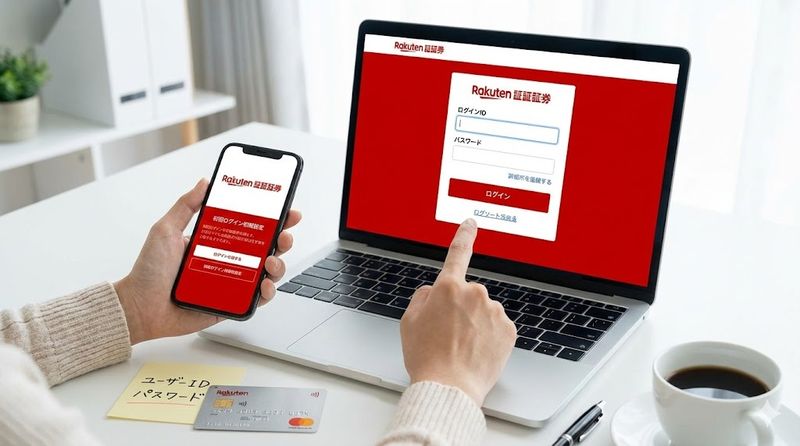
楽天証券にログインするための必要情報
楽天証券で積立NISAを利用するには、まず総合口座へのログインが必要です。
ログインに必要な情報はログインIDとパスワードの2つだけです。
ログインIDは楽天証券が発行する8桁の英数字で、英字4文字と数字4文字の組み合わせになっています。
このログインIDは口座開設完了時に通知され、一度発行されたら変更することはできません。
パスワードについては、初回ログイン時には初期パスワードが設定されていますが、セキュリティのため初回ログイン後に自分で設定し直す必要があります。
楽天会員IDと楽天証券のログインIDは別物なので、混同しないよう注意しましょう。
楽天市場などで使用する楽天会員IDでは楽天証券にログインできません。
ログインID(ユーザーID)とパスワードの確認方法
口座開設時の本人確認方法によって、ログインIDとパスワードの通知方法が異なります。
「スマホで本人確認」を選択した場合は、登録したメールアドレス宛てに最短で翌営業日にログインIDと初期パスワードが届きます。
「書類アップロードで本人確認」を選んだ場合は、郵送で簡易書留にてログインIDと初期パスワードが送られてきます。
この場合は口座開設完了まで約2〜3週間かかることがあります。
メールや郵送物を紛失してしまった場合でも、楽天証券のウェブサイトからログインIDの再通知手続きができます。
再通知には携帯電話番号の登録と取引暗証番号が必要になるため、これらの情報は必ず控えておきましょう。
PCとスマホでのログイン画面の違い
楽天証券へのログインは、PCでもスマホでも基本的な手順は同じです。
PCの場合は、楽天証券の公式サイトにアクセスし、トップページ右上の「ログイン」ボタンをクリックします。
ログイン画面でログインIDとパスワードを入力すれば、マイページにアクセスできます。
スマホの場合は、スマホ専用サイトまたはアプリ「iSPEED」を利用できます。
スマホ専用サイトでは、ブラウザから楽天証券にアクセスすると自動的にスマホ用の画面が表示されます。
画面上部のメニューボタンから「ログイン」を選択し、ログインIDとパスワードを入力すればログイン完了です。
iSPEEDアプリでは、投資信託の積立設定はできませんが、口座情報の確認や株式取引などが可能です。
初回ログイン時の初期設定手順
初回ログイン時には、セキュリティを高めるためにいくつかの設定が必要です。
まず、初期パスワードを自分で設定したパスワードに変更します。
パスワードは半角英数記号を組み合わせた8〜16文字で設定でき、他人に推測されにくいものを選びましょう。
次に、取引暗証番号(4桁の数字)の確認または設定を行います。
この取引暗証番号は、出金や重要な設定変更時に必要になる重要な番号です。
さらに、メールアドレスや携帯電話番号の登録も初回ログイン時に確認しておくことをおすすめします。
これらの情報を登録しておくことで、ログイン情報を忘れた際の再通知手続きがスムーズになります。
2.積立NISAログインでよくあるトラブルと解決策

ログインIDを忘れた場合の再通知方法
ログインIDがわからなくなってしまった場合でも、簡単に再通知を受けることができます。
楽天証券のログイン画面にある「ログインIDを忘れた方」のリンクをクリックします。
再通知手続きには次の3つの条件を満たしている必要があります。
- 楽天証券に携帯電話番号を登録している
- SMS(ショートメール)またはメールアドレスが利用できる
- 取引暗証番号を覚えている
これらの条件を満たしていれば、1分程度でログインIDが画面上に表示されます。
手続きを進めると、登録した携帯電話番号またはメールアドレスに5桁のコードが送られてきます。
そのコードを入力し、取引暗証番号を入力すると、本人確認が完了してログインIDが表示される仕組みです。
パスワードを忘れた場合の再設定手順
パスワードを忘れてしまった場合は、ログイン画面から再設定の手続きができます。
ログイン画面の「パスワードを忘れた方」のリンクをクリックしてください。
ログインIDを入力すると、登録済みのメールアドレスにパスワード再設定用のURLが送られてきます。
メールに記載されたURLにアクセスし、新しいパスワードを設定すればログインできるようになります。
ログインIDもパスワードも両方忘れてしまった場合は、まずログインIDの再通知手続きを行いましょう。
ログインIDが確認できたら、そのIDを使ってパスワードの再設定手続きを進めます。
どうしても自力で解決できない場合は、楽天証券カスタマーサービスセンターに電話で問い合わせることも可能です。
ログインできない時のエラー原因と対処法
ログインIDとパスワードを正しく入力しているのにログインできない場合、いくつかの原因が考えられます。
最も多いのが大文字と小文字の入力ミスです。
ログインIDの英字部分は大文字で入力する必要があり、パスワードも大文字小文字を正確に入力しなければなりません。
全角文字と半角文字の違いもよくあるエラー原因です。
ログインIDとパスワードは必ず半角英数字で入力してください。
一定回数以上ログインに失敗すると、セキュリティロックがかかってしまうことがあります。
この場合は一定時間待つか、カスタマーサービスに連絡してロック解除の手続きが必要です。
ブラウザのキャッシュやCookieが原因でログインできないこともあるため、ブラウザの設定をクリアしてみるのも有効です。
楽天会員IDと楽天証券IDの違いと注意点
初心者が最もよく混同するのが、楽天会員IDと楽天証券のログインIDです。
楽天会員IDは、楽天市場や楽天トラベルなど楽天グループのサービスで使用するIDです。
一方、楽天証券のログインIDは、楽天証券が独自に発行する8桁の英数字です。
楽天会員であっても、楽天証券を利用するには別途証券口座を開設し、証券専用のログインIDを取得する必要があります。
楽天会員IDでログインしようとしても、楽天証券のマイページにはアクセスできません。
ただし、口座開設時に楽天会員として登録していれば、住所やメールアドレスなどの情報が自動入力されて手続きが簡単になります。
楽天銀行と楽天証券のログイン情報も別々に管理されているため、それぞれ個別のパスワード設定が必要です。
3.楽天証券で積立NISAを始める手順

口座開設からNISA口座申込みまでの流れ
楽天証券で積立NISAを始めるには、まず総合口座とNISA口座の開設が必要です。
楽天証券の公式サイトから「今すぐ口座開設する」ボタンをクリックして手続きを開始します。
楽天会員の方は楽天IDでログインすることで、個人情報の入力を簡略化できます。
口座開設の申込みでは、氏名、住所、生年月日、職業などの基本情報を入力します。
本人確認書類の提出方法は「スマホで本人確認」または「書類アップロードで本人確認」から選択できます。
スマホで本人確認を選べば、最短翌営業日から取引を開始できるのでおすすめです。
NISA口座は総合口座と同時に申し込むことができ、チェックボックスにチェックを入れるだけで手続きが完了します。
NISA口座の開設には税務署での審査があるため、完全な開設まで2〜3週間かかりますが、仮開設の状態ですぐに取引を始められます。
ログイン後の積立設定画面の見方
ログイン後、積立NISAの設定を行うには、まずメニューから「NISA」を選択します。
トップページには「つみたて投資枠(成長投資枠)毎月の積立設定額(概算)」が表示され、現在の設定状況を確認できます。
新規に積立設定を行う場合は、「銘柄を探す」または「ファンド検索」から投資したい商品を検索します。
画面上部には「取引種別」のフィルターがあり、「NISAつみたて投資枠」にチェックを入れることで、対象銘柄だけを表示できます。
各ファンドの詳細ページには、運用実績、手数料、リスク等級などの重要な情報が記載されています。
投信スーパーサーチという機能を使えば、条件を絞り込んで自分に合った銘柄を効率的に探せます。
マイページでは、保有商品の評価額や損益、積立予定額などをまとめて確認できるため、定期的にチェックしましょう。
つみたて投資枠での銘柄選択と購入方法
投資したい銘柄が決まったら、銘柄詳細ページの「積立設定」ボタンをタップします。
まず「どの口座区分で積立設定しますか?」と表示されるので、「NISAつみたて投資枠」を選択してください。
次に積立金額を設定します。
楽天カード決済の場合は100円から100,000円まで、楽天キャッシュ決済の場合は100円から50,000円までの範囲で設定できます。
積立頻度は毎月または毎日から選択でき、ボーナス設定を追加することも可能です。
引落方法は以下から選べます。
- 楽天カードクレジット決済(ポイント還元あり)
- 楽天キャッシュ決済(ポイント還元あり)
- 証券口座引落
- 楽天銀行引落
- その他金融機関引落
楽天カードクレジット決済なら、積立額に応じて楽天ポイントが貯まるため、最もお得です。
設定内容を確認し、問題がなければ「注文する」ボタンをクリックして積立設定完了です。
楽天カードクレジット決済の設定方法
楽天カードクレジット決済を利用すると、積立額の0.5〜1.0%の楽天ポイントが還元されます。
設定するには、まず楽天証券の口座と同じ名義の楽天カードを用意してください。
積立設定画面で引落方法を選択する際に、「楽天カードクレジット決済」を選びます。
初めて利用する場合は、楽天カードの情報を登録する必要があります。
カード番号、有効期限、セキュリティコードを入力し、登録を完了させてください。
楽天カードクレジット決済の買付日は毎月1日に固定されており、積立金額の引き落としは翌月27日です。
毎月の上限は100,000円ですが、つみたて投資枠の年間上限120万円を月割りすると月10万円なので、ちょうど上限まで使えます。
楽天カードの利用限度額に注意し、他の支払いと合わせて限度額を超えないよう管理しましょう。
4.ログイン後に活用したい便利機能
マイページでの資産状況確認方法
ログイン後のマイページでは、保有資産の状況を一目で確認できます。
トップ画面には「資産合計」「評価損益」「保有銘柄一覧」が表示され、現在の投資状況がわかります。
「NISA」メニューからは、NISA口座専用の資産状況や、つみたて投資枠と成長投資枠の利用状況を確認できます。
年間の投資可能枠の残高も表示されるため、あとどれだけ投資できるかがすぐにわかります。
各銘柄をクリックすると、購入日、購入価格、現在の評価額、損益率などの詳細情報が表示されます。
「取引履歴」からは、過去の買付や売却の記録を確認でき、確定申告の際にも役立ちます。
PCサイトでは、グラフやチャートで資産の推移を視覚的に把握できる機能もあります。
定期的にマイページで資産状況を確認し、目標に対する進捗を管理することが資産形成の成功につながります。
積立設定の変更と解除のやり方
積立設定は後からいつでも変更や解除ができます。
ログイン後、メニューから「NISA」→「つみたて投資枠(成長投資枠)毎月の積立設定額(概算)」を開きます。
変更したい銘柄の横にある「変更」ボタンをタップすると、積立金額や引落方法を変更できる画面が表示されます。
積立を一時停止したい場合は、「解除」ボタンをクリックします。
ただし、楽天カードクレジット決済の場合、当月12日までに変更または解除しないと、翌月の買付には反映されません。
積立金額を増額する場合は、年間投資枠の上限120万円を超えないように注意が必要です。
複数の銘柄に積立設定している場合は、一覧画面で全体のバランスを確認しながら調整しましょう。
ライフスタイルや収入の変化に応じて、柔軟に積立設定を見直すことが長期投資を続けるコツです。
楽天ポイント投資の設定と活用術
楽天証券では、貯まった楽天ポイントを投資信託の購入に使えるポイント投資が利用できます。
ポイント投資を設定するには、積立設定画面の「ポイント利用設定」から手続きを行います。
毎月の積立に使うポイント数を「すべて使う」または「一部を使う」から選択できます。
期間限定ポイントは使用できず、通常ポイントのみが投資に利用できる点に注意してください。
ポイント投資を1ポイントでも設定しておくと、楽天市場でのお買い物ポイントが+1倍になる特典があります。
この特典を受けるには、月に1回以上、1ポイント以上をポイント投資に利用する必要があります。
貯まったポイントを現金と組み合わせて投資することで、実質的な投資負担を減らしながら資産形成ができます。
楽天経済圏を活用している方なら、ポイント投資は非常に有効な資産形成の手段となります。
スマホアプリiSPEEDでできること
楽天証券のスマホアプリ「iSPEED」は、外出先でも投資情報をチェックできる便利なツールです。
ただし、現時点では投資信託の積立設定はiSPEEDからはできません。
積立設定を行う場合は、スマホブラウザから楽天証券のウェブサイトにアクセスする必要があります。
iSPEEDで利用できる主な機能は以下の通りです。
- 保有資産の確認と評価損益の表示
- 株式のリアルタイム株価チェックと取引
- 投資信託の基準価額確認
- 日経テレコン(楽天証券版)による日経新聞記事の閲覧
- マーケット情報やニュースの配信
特に日経テレコン機能は、楽天証券の口座を持っているだけで無料で日経新聞の記事が読めるため、非常に価値があります。
2024年内には新しいスマホアプリ「iGrow」がリリース予定で、このアプリでは投資信託の購入や積立設定も可能になる見込みです。
iGrowでは楽天グループの複数のサービスで保有する資産を一括管理できる機能も搭載される予定です。
まとめ
この記事のポイントをまとめます。
- 楽天証券へのログインには8桁のログインIDとパスワードが必要
- ログインIDは変更できないが、忘れた場合は再通知手続きが可能
- パスワードを忘れた場合はメール経由で再設定できる
- 楽天会員IDと楽天証券のログインIDは別物なので注意
- 積立NISAの設定はログイン後、NISA口座から行う
- 楽天カードクレジット決済を使えばポイント還元がお得
- 積立設定は後から変更・解除が可能
- 楽天ポイント投資を1ポイントでも設定すると楽天市場のポイントが+1倍
- マイページで定期的に資産状況を確認することが重要
- iSPEEDでは資産確認や日経新聞の閲覧ができる
楽天証券での積立NISAは、一度設定すれば自動で積立投資が続けられます。
最初のログインや設定で戸惑うかもしれませんが、この記事の手順に従えば確実に始められます。
長期的な資産形成のために、今日から積立投資をスタートさせましょう。
関連サイト
楽天証券株式会社